Domain bramy.de kaufen?
Wir ziehen mit dem Projekt
bramy.de um.
Sind Sie am Kauf der Domain
bramy.de interessiert?
domain@kv-gmbh.de · 0541-91531010
Domain bramy.de kaufen?
Warum funktioniert Snipping Tool nicht?
Warum funktioniert Snipping Tool nicht? Gibt es eine Fehlermeldung, die angezeigt wird? Hast du versucht, das Programm neu zu starten oder deinen Computer neu zu starten? Möglicherweise liegt das Problem an fehlenden Berechtigungen oder an einer beschädigten Datei. Hast du die neueste Version des Snipping Tools installiert? **
Wie installiere ich Snipping Tool?
Um das Snipping Tool auf einem Windows-Computer zu installieren, müssen Sie zuerst sicherstellen, dass es nicht bereits auf Ihrem System vorhanden ist. Geben Sie dazu "Snipping Tool" in die Windows-Suchleiste ein. Wenn es nicht gefunden wird, können Sie es über die Systemsteuerung unter "Programme und Funktionen" installieren. Klicken Sie auf "Windows-Funktionen aktivieren oder deaktivieren" und suchen Sie nach dem Snipping Tool. Aktivieren Sie das Kontrollkästchen neben dem Snipping Tool und klicken Sie auf "OK". Das Snipping Tool sollte nun auf Ihrem Computer installiert sein und kann über die Windows-Suche oder das Startmenü geöffnet werden. **

Ähnliche Suchbegriffe für Snipping
Top-Angebote
Produkte zum Begriff Snipping:
-
Ulven, Tor: AblösungAblösung , In seinem einzigen Roman erschafft Tor Ulven fünfzehn Figuren, die sich befinden in unterschiedlichen Lebensphasen befinden, von der Kindheit bis ins Greisenalter. Sie haben den Moment des Innehaltens und Stillstands erreicht und verfolgen eine 'private Utopie', sehnen sich nach etwas Unerreichbarem. Die Figuren erinnern, träumen oder malen sich in Selbstgesprächen aus, was aus ihrem Leben hätte werden können oder was ihnen für ein glückliches Leben fehlt. Und so sind es die Abwesenheiten, die ihre Gedanken dominieren: eine geliebte Frau, ein vermisster Hund, Geld oder Gesundheit. Die individuellen Schicksale gleichen stillen Variationen von Sehnsüchten und Ängsten, Trauer und Verlust. Ulven gestaltet einen Erzählreigen um die fünfzehn Protagonisten und deren unscheinbare Ablösungen. Die Wechsel von Figur zu Figur sind flackernd, leuchtend oder geschehen im Dunkel. 'Alle Übergänge in dem Buch werden dadurch markiert, dass eine Lichtquelle in eine andere übergeht oder erlischt', so beschrieb es der Norweger in einem seiner seltenen Interviews. , Elektromotorenteile > Elektromotoren & -teile , Erscheinungsjahr: 201909, Autoren: Ulven, Tor, Übersetzung: Strobel, Bernhard, Seitenzahl/Blattzahl: 140, Keyword: Erinnerung; Innehalten; Sehnsucht; Träume; Verluste; visuelle Meditationen, Fachschema: Norwegische Belletristik / Roman, Erzählung, Warengruppe: HC/Belletristik/Romane/Erzählungen, UNSPSC: 49019900, Warenverzeichnis für die Außenhandelsstatistik: 49019900, Länge: 211, Breite: 134, Höhe: 17, Gewicht: 271, Produktform: Gebunden, Genre: Belletristik,20,00 €*Versand: 0,00 €Sichere Weiterleitung zum Anbieter
-
Blickschutz Douglasie Zaunfeld Sion – Sichtschutzzaun Douglasie aus naturbelassenem Holz – senkrechter Zaun in Rautenform – Zaun für den GartenDer Holz Sichtschutzzaun Sion mit dem Maß 158,5 x 178,5 cm ist aus naturbelassenem, glatt gehobeltem, FSC-zertifiziertem Douglasienholz gefertigt. Dank der ca. 20 mm Nut- und Federprofil Füllbretter haben die Felder eine hohe Stabilität. Für große Standhaftigkeit wurden die Zaunfelder mit dem ca. 40 x 100 mm starkem Rahmen Edelstahlverschraubt. Zur Auflockerung tragt der Gittereinsatz in Rautenform bei. Zaunfelder werden vormontiert ohne Beschläge angeliefert. Bitte verwenden Sie bei dieser Serie nur das dazugehörigen Zubehör, die Sie separat bestellen können. Vom Hersteller gibt es für alle Elemente 10 Jahre Dauerhaftigkeitsgarantie ab dem Herstellungsjahr. Die Artikel werden auftragsbezogen angefertigt. Auf Anfrage können die Douglasie Zaunfelder auch in Cremeweiß, Cappuccino, Kiefer, Mahagoni, Tannengrün, Schwedenrot, Walnuss, Felsgrau und Graphitgrau lasiert gefertigt werden.543,95 €*Versand: 69,95 €Sichere Weiterleitung zum Anbieter



-
Wie öffne ich das Snipping Tool?
Um das Snipping Tool zu öffnen, kannst du entweder die Windows-Suche verwenden und nach "Snipping Tool" suchen. Alternativ kannst du auch die Tastenkombination "Windows-Taste + Shift + S" drücken, um das Snipping Tool direkt zu öffnen. Eine weitere Möglichkeit ist, das Snipping Tool über das Startmenü unter "Windows-Zubehör" zu finden und von dort aus zu öffnen. Du kannst auch einen Rechtsklick auf die Taskleiste machen, "Neu" auswählen und dann "Snipping Tool" anklicken, um es zu öffnen. **
-
Wo werden Snipping Tool Bilder gespeichert?
Das Snipping Tool speichert standardmäßig die erstellten Bilder in der Zwischenablage. Wenn du ein Bild mit dem Snipping Tool aufgenommen hast, kannst du es in ein anderes Programm einfügen, z. B. in ein Bildbearbeitungsprogramm oder in ein Textverarbeitungsprogramm. Von dort aus kannst du das Bild dann speichern, wo du möchtest. Es gibt jedoch auch die Möglichkeit, die Einstellungen des Snipping Tools anzupassen, um die Bilder direkt an einem bestimmten Speicherort zu speichern. Hast du diese Einstellungen bereits geändert oder möchtest du wissen, wo die Standard-Speicherort für Snipping Tool Bilder ist? **
-
Wie funktioniert Snipping Tool Windows 10?
Das Snipping Tool ist ein integriertes Programm in Windows 10, mit dem Benutzer Screenshots erstellen können. Um das Snipping Tool zu verwenden, öffnen Sie es entweder über die Suche in der Taskleiste oder über das Startmenü. Wählen Sie dann die Art des Screenshots aus, den Sie erstellen möchten (Vollbild, rechteckiger Ausschnitt, freie Form oder Fenster). Klicken Sie auf "Neu" und ziehen Sie den Cursor über den Bereich, den Sie erfassen möchten. Anschließend können Sie den Screenshot speichern, kopieren oder bearbeiten. **
-
Wie benutze ich das Snipping Tool?
Um das Snipping Tool zu verwenden, öffne zuerst das Programm auf deinem Computer. Klicke dann auf "Neu" und wähle den Bereich aus, den du erfassen möchtest. Du kannst zwischen verschiedenen Arten von Ausschnitten wählen, z.B. Freihand, Rechteck oder Fenster. Nachdem du den gewünschten Bereich ausgewählt hast, kannst du den Ausschnitt speichern, kopieren oder markieren. Du kannst das Snipping Tool auch verwenden, um Notizen oder Markierungen auf dem Bildschirmausschnitt hinzuzufügen. **


Was ist das Snipping Tool 3?
Das Snipping Tool 3 ist ein Bildschirmaufnahmeprogramm, das es Benutzern ermöglicht, Screenshots von ihrem Computerbildschirm zu erstellen. Es bietet verschiedene Aufnahmemodi wie Rechteck, Freiform, Fenster oder Vollbild. Mit dem Snipping Tool 3 können Benutzer ihre Screenshots bearbeiten, markieren und speichern, um sie später zu verwenden. Es ist ein nützliches Werkzeug für Präsentationen, Tutorials oder einfach nur zum Teilen von Bildschirminhalten. **
Wie finde ich das Snipping Tool?
Das Snipping Tool ist eine integrierte Anwendung in Windows-Betriebssystemen, die es Benutzern ermöglicht, Screenshots zu erstellen. Um das Snipping Tool zu finden, können Sie einfach die Windows-Suche verwenden und nach "Snipping Tool" suchen. Alternativ können Sie auch auf das Startmenü klicken, "Alle Apps" auswählen und nach dem Snipping Tool suchen. Eine weitere Möglichkeit besteht darin, die Tastenkombination "Windows-Taste + Shift + S" zu verwenden, um das Snipping Tool schnell zu öffnen. Wenn Sie das Snipping Tool häufig verwenden, können Sie es auch an die Taskleiste oder den Desktop anheften, um einen schnellen Zugriff zu haben. **
Top-Angebote
Produkte zum Begriff Snipping:
-
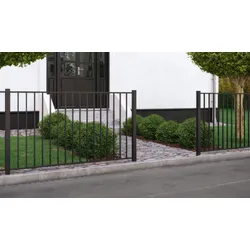
Doppeltor Metall Zaunserie Basic – Metall Gartentor aus verzinktem Stahl, schwarz – rechteckiges Zauntor 300 x 85 cm– Tor für Garten und EinfahrtDas Doppeltor der Gartenzaun Metall Basic Zaunserie hat ein Maß von ca. 300 x 85 cm und ist ausfeuerverzinktem und ähnlich dem RAL-Ton 9005 Schwarz pulverbeschichteten Stahl gefertigt. Mithilfe von durchgehenden 10 x 20 x 1,5 mm Senkrechtstäbe und unteren sowie oberen 16 x 30 x 2 mm U-Profilen wird ein modernes Erscheinungsbild geschaffen, das durch die 3 x 30 mm Seitenprofile vollendet wird. Die Einzeltür hat eine Materialstärke von 2 mm und einen Torrahmen von ca. 40 x 30 mm. Das Tor wird inklusive Torbeschlag mit justierbaren Scharnieren, Verschlussriegel (Torauflaufstütze) und detaillierter Montageanleitung geliefert.618,95 €*Versand: 69,95 €Sichere Weiterleitung zum Anbieter
-
Ulven, Tor: AblösungAblösung , In seinem einzigen Roman erschafft Tor Ulven fünfzehn Figuren, die sich befinden in unterschiedlichen Lebensphasen befinden, von der Kindheit bis ins Greisenalter. Sie haben den Moment des Innehaltens und Stillstands erreicht und verfolgen eine 'private Utopie', sehnen sich nach etwas Unerreichbarem. Die Figuren erinnern, träumen oder malen sich in Selbstgesprächen aus, was aus ihrem Leben hätte werden können oder was ihnen für ein glückliches Leben fehlt. Und so sind es die Abwesenheiten, die ihre Gedanken dominieren: eine geliebte Frau, ein vermisster Hund, Geld oder Gesundheit. Die individuellen Schicksale gleichen stillen Variationen von Sehnsüchten und Ängsten, Trauer und Verlust. Ulven gestaltet einen Erzählreigen um die fünfzehn Protagonisten und deren unscheinbare Ablösungen. Die Wechsel von Figur zu Figur sind flackernd, leuchtend oder geschehen im Dunkel. 'Alle Übergänge in dem Buch werden dadurch markiert, dass eine Lichtquelle in eine andere übergeht oder erlischt', so beschrieb es der Norweger in einem seiner seltenen Interviews. , Elektromotorenteile > Elektromotoren & -teile , Erscheinungsjahr: 201909, Autoren: Ulven, Tor, Übersetzung: Strobel, Bernhard, Seitenzahl/Blattzahl: 140, Keyword: Erinnerung; Innehalten; Sehnsucht; Träume; Verluste; visuelle Meditationen, Fachschema: Norwegische Belletristik / Roman, Erzählung, Warengruppe: HC/Belletristik/Romane/Erzählungen, UNSPSC: 49019900, Warenverzeichnis für die Außenhandelsstatistik: 49019900, Länge: 211, Breite: 134, Höhe: 17, Gewicht: 271, Produktform: Gebunden, Genre: Belletristik,20,00 €*Versand: 0,00 €Sichere Weiterleitung zum Anbieter
-
Warum funktioniert Snipping Tool nicht?
Warum funktioniert Snipping Tool nicht? Gibt es eine Fehlermeldung, die angezeigt wird? Hast du versucht, das Programm neu zu starten oder deinen Computer neu zu starten? Möglicherweise liegt das Problem an fehlenden Berechtigungen oder an einer beschädigten Datei. Hast du die neueste Version des Snipping Tools installiert? **
-
Wie installiere ich Snipping Tool?
Um das Snipping Tool auf einem Windows-Computer zu installieren, müssen Sie zuerst sicherstellen, dass es nicht bereits auf Ihrem System vorhanden ist. Geben Sie dazu "Snipping Tool" in die Windows-Suchleiste ein. Wenn es nicht gefunden wird, können Sie es über die Systemsteuerung unter "Programme und Funktionen" installieren. Klicken Sie auf "Windows-Funktionen aktivieren oder deaktivieren" und suchen Sie nach dem Snipping Tool. Aktivieren Sie das Kontrollkästchen neben dem Snipping Tool und klicken Sie auf "OK". Das Snipping Tool sollte nun auf Ihrem Computer installiert sein und kann über die Windows-Suche oder das Startmenü geöffnet werden. **
-
Wie öffne ich das Snipping Tool?
Um das Snipping Tool zu öffnen, kannst du entweder die Windows-Suche verwenden und nach "Snipping Tool" suchen. Alternativ kannst du auch die Tastenkombination "Windows-Taste + Shift + S" drücken, um das Snipping Tool direkt zu öffnen. Eine weitere Möglichkeit ist, das Snipping Tool über das Startmenü unter "Windows-Zubehör" zu finden und von dort aus zu öffnen. Du kannst auch einen Rechtsklick auf die Taskleiste machen, "Neu" auswählen und dann "Snipping Tool" anklicken, um es zu öffnen. **
-
Wo werden Snipping Tool Bilder gespeichert?
Das Snipping Tool speichert standardmäßig die erstellten Bilder in der Zwischenablage. Wenn du ein Bild mit dem Snipping Tool aufgenommen hast, kannst du es in ein anderes Programm einfügen, z. B. in ein Bildbearbeitungsprogramm oder in ein Textverarbeitungsprogramm. Von dort aus kannst du das Bild dann speichern, wo du möchtest. Es gibt jedoch auch die Möglichkeit, die Einstellungen des Snipping Tools anzupassen, um die Bilder direkt an einem bestimmten Speicherort zu speichern. Hast du diese Einstellungen bereits geändert oder möchtest du wissen, wo die Standard-Speicherort für Snipping Tool Bilder ist? **
Ähnliche Suchbegriffe für Snipping
-
Blickschutz Douglasie Zaunfeld Sion – Sichtschutzzaun Douglasie aus naturbelassenem Holz – senkrechter Zaun in Rautenform – Zaun für den GartenDer Holz Sichtschutzzaun Sion mit dem Maß 158,5 x 178,5 cm ist aus naturbelassenem, glatt gehobeltem, FSC-zertifiziertem Douglasienholz gefertigt. Dank der ca. 20 mm Nut- und Federprofil Füllbretter haben die Felder eine hohe Stabilität. Für große Standhaftigkeit wurden die Zaunfelder mit dem ca. 40 x 100 mm starkem Rahmen Edelstahlverschraubt. Zur Auflockerung tragt der Gittereinsatz in Rautenform bei. Zaunfelder werden vormontiert ohne Beschläge angeliefert. Bitte verwenden Sie bei dieser Serie nur das dazugehörigen Zubehör, die Sie separat bestellen können. Vom Hersteller gibt es für alle Elemente 10 Jahre Dauerhaftigkeitsgarantie ab dem Herstellungsjahr. Die Artikel werden auftragsbezogen angefertigt. Auf Anfrage können die Douglasie Zaunfelder auch in Cremeweiß, Cappuccino, Kiefer, Mahagoni, Tannengrün, Schwedenrot, Walnuss, Felsgrau und Graphitgrau lasiert gefertigt werden.543,95 €*Versand: 69,95 €Sichere Weiterleitung zum Anbieter
-
Holz Steckzaun Komplettset – Zaun variabel & blickdicht aus hochwertiger Douglasie, Zaunpaket inkl. Pfosten - mit optionalem Tor erweiterbarDas Holz Steckzaun Komplettset Aarberg ist die ideale Lösung für alle, die einen hochwertigen, langlebigen und optisch ansprechenden Zaun im Garten oder auf dem Grundstück errichten möchten. Dieses durchdachte Zaunpaket enthält alles, was Sie für den sofortigen Aufbau benötigen: robuste Zaunelemente inklusive Lamellen und Abdeckleisten, stabile Holzpfosten mit passender Pfostenkappe sowie verzinkte Pfostenträger mit Durchgangsschrauben für eine sichere Befestigung. Die Zaunelemente bestehen aus naturbelassener, PEFC-zertifizierter Douglasie und messen ca. 197 x 203 cm (Breite x Höhe). Die Füllbretter des Holz Steckzaunes (ca. 3 x 14 x 200 cm, Deckbreite 12,5 cm) sind spitz zulaufend und bieten auf der Sichtseite eine glatte Holzoptik, während die Rückseite eine rustikale, sägeraue Struktur aufweist. Die Abdeckleiste (ca. 3 x 5 x 200 cm, Nut 10 mm) sorgt für zusätzlichen Schutz und eine saubere Abschlusskante. Die im Komplettset enthaltenen Pfosten aus Douglasie (9 x 9 x 190 cm) sind ebenfalls naturbelassen und PEFC-zertifiziert. Die verzinkten Stahl-Pfostenträger (9 x 9 x 60 cm) mit stabilen Laschen (ca. 5 x 60 mm) gewährleisten eine lange Lebensdauer und hohe Standfestigkeit. Optional sind passende Eckpfosten aus Douglasie erhältlich, um den Zaun individuell zu erweitern. Sie können mit diesem Komplettes einen Zaunverlauf von 2,15 m bis zu 26,87 m lückenlos konfigurieren. Sollten Sie eine längere Hausfront haben, können Sie auch einfach mehrere Zaunpakete miteinander kombinieren. Mit dem Holz Steckzaun Komplettset Aarberg erhalten Sie ein hochwertiges, nachhaltiges und optisch harmonisches Zaunpaket, das sich einfach montieren lässt und Ihrem Außenbereich einen natürlichen, stilvollen Rahmen verleiht.376,75 €*Versand: 69,95 €Sichere Weiterleitung zum Anbieter
-
MODFU Mülltonnenbox Vierfach - Pflanzdach Mit Drainage - Abschließbare Fronttüren - Belüftungsschlitze Für Einfahrt und Garten - Grau+HolzStilvolles Design mit Holz- und Stahlakzenten: Die Kombination aus vertikal gemaserten Holzpaneelen und kaltgewalztem Stahlrahmen verleiht der Mülltonnenbox einen modernen-industriellen Look. Die Gestaltung fügt sich in private Gärten, Eingänge und öffentliche Außenbereiche ein und verleiht dem Müllbereich eine strukturierte, ästhetische Wirkung.Robuster Aufbau: Die kaltgewalzten Stahlpaneele machen die Box widerstandsfähig gegen Druck und Umwelteinflüsse. Die Konstruktion hält häufiger Nutzung stand und bewahrt die Form, während die Holzmaserung Wärme und Natürlichkeit hinzufügt, wodurch der Behälter sich sowohl funktional als auch optisch ansprechend in Außenbereichen einfügt.Vier separate Fächer: Im Inneren befinden sich vier Behälter mit jeweils 120-240 Litern Fassungsvermögen, die eine klare Trennung von Müllarten ermöglichen. Die Anordnung schafft Übersicht, erleichtert die Nutzung für Haushalte, Unternehmen oder öffentliche Plätze, dass alles an seinem Platz bleibt und leicht zu669,99 €*Versand: 39,00 €Sichere Weiterleitung zum Anbieter
-
Wie funktioniert Snipping Tool Windows 10?
Das Snipping Tool ist ein integriertes Programm in Windows 10, mit dem Benutzer Screenshots erstellen können. Um das Snipping Tool zu verwenden, öffnen Sie es entweder über die Suche in der Taskleiste oder über das Startmenü. Wählen Sie dann die Art des Screenshots aus, den Sie erstellen möchten (Vollbild, rechteckiger Ausschnitt, freie Form oder Fenster). Klicken Sie auf "Neu" und ziehen Sie den Cursor über den Bereich, den Sie erfassen möchten. Anschließend können Sie den Screenshot speichern, kopieren oder bearbeiten. **
-
Wie benutze ich das Snipping Tool?
Um das Snipping Tool zu verwenden, öffne zuerst das Programm auf deinem Computer. Klicke dann auf "Neu" und wähle den Bereich aus, den du erfassen möchtest. Du kannst zwischen verschiedenen Arten von Ausschnitten wählen, z.B. Freihand, Rechteck oder Fenster. Nachdem du den gewünschten Bereich ausgewählt hast, kannst du den Ausschnitt speichern, kopieren oder markieren. Du kannst das Snipping Tool auch verwenden, um Notizen oder Markierungen auf dem Bildschirmausschnitt hinzuzufügen. **
-
Was ist das Snipping Tool 3?
Das Snipping Tool 3 ist ein Bildschirmaufnahmeprogramm, das es Benutzern ermöglicht, Screenshots von ihrem Computerbildschirm zu erstellen. Es bietet verschiedene Aufnahmemodi wie Rechteck, Freiform, Fenster oder Vollbild. Mit dem Snipping Tool 3 können Benutzer ihre Screenshots bearbeiten, markieren und speichern, um sie später zu verwenden. Es ist ein nützliches Werkzeug für Präsentationen, Tutorials oder einfach nur zum Teilen von Bildschirminhalten. **
-
Wie finde ich das Snipping Tool?
Das Snipping Tool ist eine integrierte Anwendung in Windows-Betriebssystemen, die es Benutzern ermöglicht, Screenshots zu erstellen. Um das Snipping Tool zu finden, können Sie einfach die Windows-Suche verwenden und nach "Snipping Tool" suchen. Alternativ können Sie auch auf das Startmenü klicken, "Alle Apps" auswählen und nach dem Snipping Tool suchen. Eine weitere Möglichkeit besteht darin, die Tastenkombination "Windows-Taste + Shift + S" zu verwenden, um das Snipping Tool schnell zu öffnen. Wenn Sie das Snipping Tool häufig verwenden, können Sie es auch an die Taskleiste oder den Desktop anheften, um einen schnellen Zugriff zu haben. **
* Alle Preise verstehen sich inklusive der gesetzlichen Mehrwertsteuer und ggf. zuzüglich Versandkosten. Die Angebotsinformationen basieren auf den Angaben des jeweiligen Shops und werden über automatisierte Prozesse aktualisiert. Eine Aktualisierung in Echtzeit findet nicht statt, so dass es im Einzelfall zu Abweichungen kommen kann. ** Hinweis: Teile dieses Inhalts wurden von KI erstellt.